image

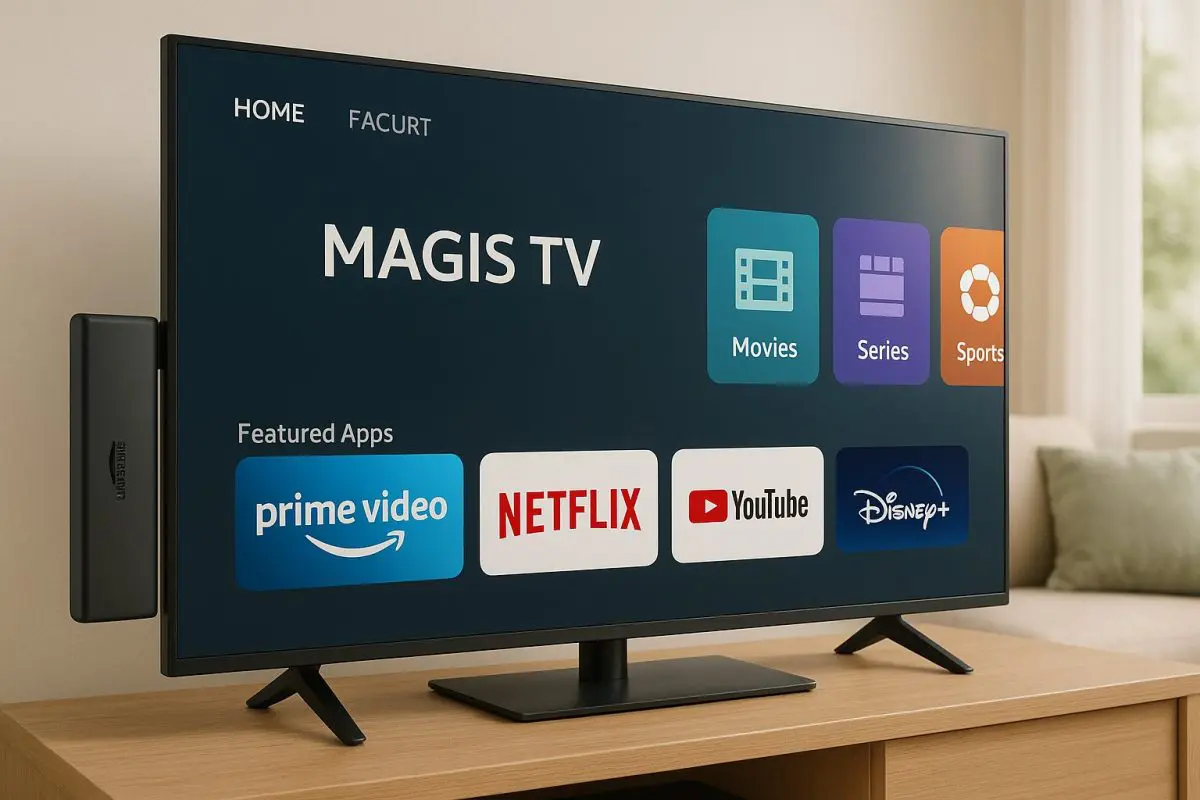
Roku es un excelente dispositivo de streaming, pero su mayor debilidad es su sistema operativo cerrado. Esto significa que solo puedes instalar aplicaciones desde la tienda oficial de canales de Roku. Como Magis TV es una aplicación no oficial de Android (APK), no puedes instalarla directamente en tu dispositivo Roku.

Este proceso es diferente al de otros dispositivos de streaming como el Amazon Fire Stick, donde puedes instalar la aplicación directamente. Si tienes un Fire Stick, puedes seguir nuestra sencilla guía [Cómo instalar Magis TV en un Fire Stick].

¡Pero no te preocupes! Para los usuarios de Roku, existe una forma muy fácil y efectiva de ver Magis TV en la pantalla grande: Duplicar la Pantalla. Esto envía la pantalla de tu teléfono o computadora directamente al televisor.

Habilitar la duplicación de pantalla en su Roku

magis tv

Primero, debes habilitar esta función en tu Roku.

  • Presione el botón Inicio en su control remoto Roku.
  • Vaya a Configuración.
  • Seleccionar Sistema.
  • Vaya a Duplicación de pantalla y asegúrese de que el modo Duplicación de pantalla esté configurado en “Preguntar” o “Permitir siempre”.

Ahora su Roku está listo para recibir una solicitud de duplicación de pantalla.

Duplicar Magis TV desde un teléfono Android

Android - Enable

Asegúrese de que su teléfono Android y su dispositivo Roku estén conectados a la misma red Wi-Fi.

  • Primero, descarga la APK de Magis TV desde la web oficial https://magistvv.es/ e instálala en tu teléfono Android.
  • En su teléfono, despliegue el menú de configuración rápida y busque un ícono llamado “Transmitir”, “Vista inteligente” o “Duplicación de pantalla”.
  • Toque el ícono Transmitir y seleccione su dispositivo Roku de la lista que aparece.
  • Aparecerá un mensaje en tu televisor. Usa tu control remoto Roku para seleccionar “Permitir”.
  • La pantalla de tu teléfono ya está en tu televisor. Abre Magis TV en tu teléfono y se reproducirá en pantalla grande.

Duplicar Magis TV desde una PC con Windows

Pc

Asegúrese de que su PC y Roku estén en la misma red Wi-Fi.

  • Necesitas un emulador de Android como BlueStacks o Nox Player para ejecutar apps de Android. Instala el emulador y luego instala el APK de Magis TV (descargado desde https://magistvv.es/).
  • En Windows, presione la tecla Windows + K.
  • Aparecerá una lista de pantallas inalámbricas. Selecciona tu dispositivo Roku.
  • La pantalla de tu PC se mostrará en tu televisor. Abre el emulador, inicia Magis TV y disfruta.

FAQ’s

No. El sistema operativo de Roku no es compatible con archivos APK de Android. La única forma de ver la televisión es mediante la duplicación de pantalla.

La razón más común es una señal Wi-Fi débil. Asegúrate de que ambos dispositivos tengan buena conexión Wi-Fi.

Sí, la duplicación de pantalla consume mucha batería. Es mejor tener el teléfono cargado mientras se ve la pantalla.

No. Duplicar pantalla muestra una copia exacta de la pantalla de tu teléfono. Si abres otra aplicación o apagas la pantalla, el video en tu televisor se detendrá.

Conclusión

Aunque no puedes instalar Magis TV directamente en un dispositivo Roku, la duplicación de pantalla es una solución sencilla y eficaz. Con tu teléfono Android o PC con Windows, puedes disfrutar fácilmente de todas las películas, series y canales en vivo de Magis TV en tu televisor principal. Solo asegúrate de tener una conexión wifi estable para disfrutar de la mejor experiencia posible.

Publicaciones Similares