Si estás buscando cómo instalar MagisTV en Fire TV, aquí tienes una guía detallada basada en el proceso completo para instalar aplicaciones APK externas cuando el sistema las bloquea. Este método también funciona para versiones como Fire TV Stick 4K, Fire TV Stick Lite y otras variantes.
Muchos usuarios han notado que ciertas versiones del sistema (como 8.1.5.8 en Fire TV 4K) bloquean aplicaciones de terceros como MagisTV o SuperTV. A continuación te explico el procedimiento correcto para poder instalarlas y utilizarlas sin errores.
¿Por qué MagisTV no abre en Fire TV?
En actualizaciones recientes del sistema Fire OS:
- Se bloquea la instalación directa de APKs de terceros.
- Las apps instaladas pueden aparecer como “bloqueadas”.
- El sistema obliga a actualizar y restringe aplicaciones externas.
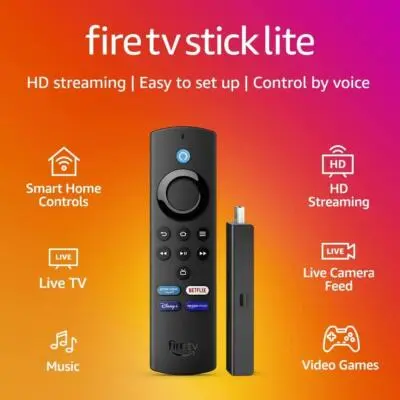
Esto afecta principalmente a versiones recientes del Fire TV 4K, aunque también puede suceder en versiones anteriores como 7.7.0.8 (Fire TV Lite).
Método completo para instalar MagisTV en Fire TV
⚠️ Recomendación: Ten lápiz y papel. El proceso es un poco largo, pero si lo siges al pie de la letra funciona correctamente.
Paso 1: Instalar Send Files to TV
Primero necesitas una aplicación para enviar el archivo APK desde tu teléfono al Fire TV.
Aplicación necesaria:
Send Files to TV
Disponible en la tienda oficial del Fire TV.
¿Qué hace?
Permite enviar archivos APK desde tu móvil al televisor mediante WiFi.
Cómo usarla:
- Instala Send Files to TV en:
- Tu teléfono
- Tu Fire TV
- En el teléfono selecciona Send
- En el Fire TV selecciona Receive
- Envía el archivo APK de MagisTV
El archivo se guardará en la carpeta Downloads del Fire TV.
Paso 2: Instalar un explorador de archivos avanzado
Necesitas un explorador que permita instalar aplicaciones manualmente.
Aplicación recomendada:
CX File Explorer (APK)
Este explorador permite:
- Acceder a la carpeta Downloads
- Instalar APK manualmente
- Administrar permisos
Instálalo igual que MagisTV (envíalo por Send Files to TV si no está en la tienda).
⚠️ IMPORTANTE:
Debes activar permisos de:
- Instalar aplicaciones de fuentes desconocidas
- Permitir acceso al almacenamiento
Paso 3: Instalar MagisTV APK
- Abre CX File Explorer
- Entra en la carpeta Downloads
- Busca el archivo APK de MagisTV
- Instálalo
Si aparece bloqueada al abrirla:
- No te preocupes
- El sistema la instala pero impide ejecutarla directamente
Aquí viene la solución definitiva.
Solución cuando MagisTV está bloqueada
Paso 4: Instalar Parallel Space (APK)
Para evitar el bloqueo del sistema Fire TV, usaremos una aplicación llamada:
Parallel Space (APK versión teléfono)
¿Qué hace?
Crea un espacio virtual independiente dentro del Fire TV, como si fuera un sistema aparte. Dentro de ese espacio el Fire TV no bloquea la aplicación.
Cómo hacerlo:
- Descarga Parallel Space APK en tu teléfono.
- Envíala al Fire TV con Send Files to TV.
- Instálala usando CX File Explorer.
- Ábrela.
Paso 5: Clonar MagisTV dentro de Parallel Space
Dentro de Parallel Space:
- Pulsa Añadir aplicación
- Selecciona MagisTV
- Espera a que se clone
- Ábrela desde dentro de Parallel Space
✅ Ahora MagisTV funcionará correctamente.
El sistema Fire TV ya no la bloqueará porque se ejecuta dentro de un entorno independiente.
¿Funciona en Fire TV 4K y Fire TV Lite?
Sí.
- Fire TV 4K versión 8.1.5.8 → Necesita el método completo.
- Fire TV Lite versión 7.7.0.8 → Puede funcionar sin bloqueo, pero es recomendable aplicar el mismo método para evitar futuras actualizaciones que la bloqueen.
Recomendaciones finales
- No actualices MagisTV desde la tienda si aparece opción.
- Mantén activados los permisos en CX File Explorer.
- No des permisos innecesarios a MagisTV.
- Si Amazon actualiza el sistema, el método sigue funcionando porque usa espacio virtual.
Conclusión
Si estabas buscando cómo instalar MagisTV en Fire TV, esta es la solución más efectiva cuando el sistema bloquea aplicaciones de terceros.
El proceso consiste en:
- Enviar el APK con Send Files to TV
- Instalarlo con CX File Explorer
- Clonarlo usando Parallel Space
- Ejecutarlo dentro del entorno virtual
Con esto podrás usar MagisTV en Fire TV Stick 4K, Lite o cualquier versión compatible sin que el sistema lo bloquee.