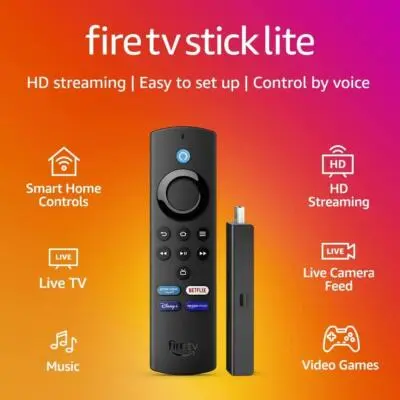
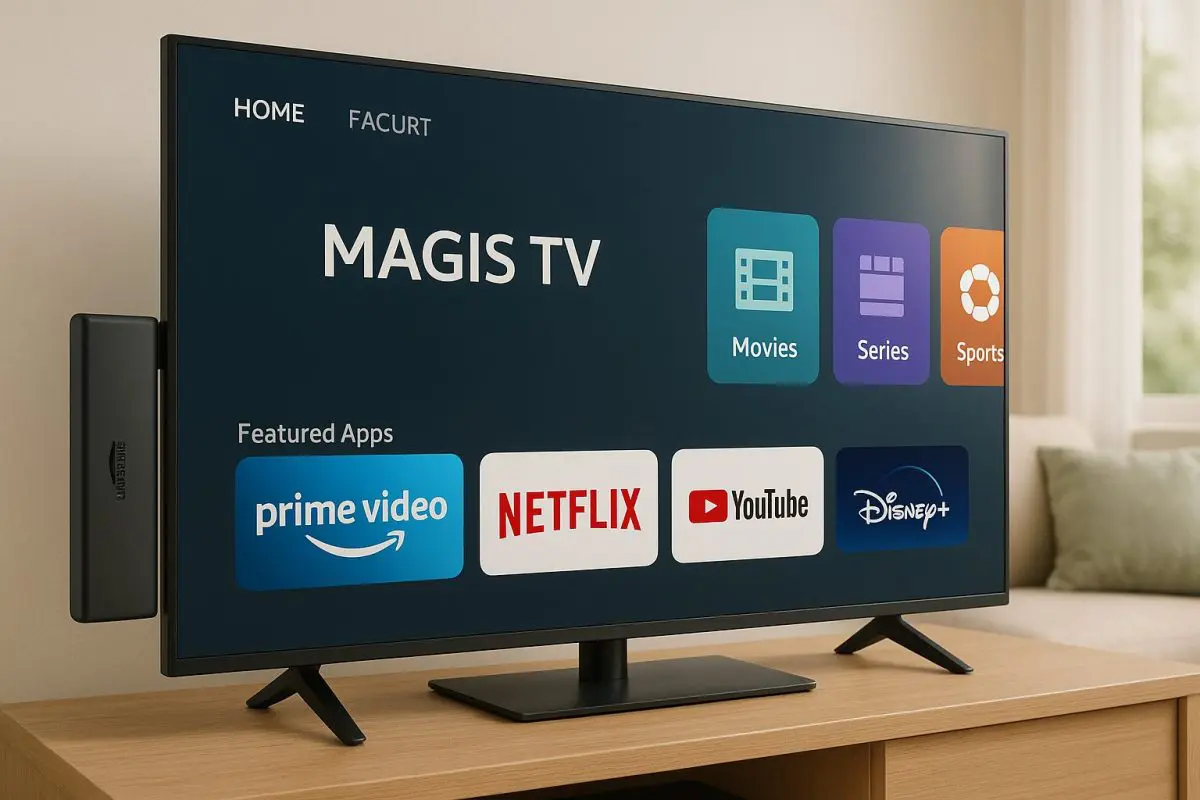
Antes de comenzar, asegúrese de que su Fire Stick esté encendido y conectado a una conexión a Internet estable.

Habilitar opciones de desarrollador
Primero, debes habilitar las configuraciones que te permitan instalar aplicaciones desde fuera de Amazon Appstore.
- Desde la pantalla de inicio de Fire Stick, navega a Configuración
- Seleccione Mi Fire TV.
- Seleccione Acerca de.
- Seleccione el primer elemento, que es el nombre de su dispositivo (por ejemplo, Fire TV Stick), y presione el botón OK en su control remoto repetidamente (aproximadamente 7 veces).
- Verás un mensaje de cuenta regresiva en la parte inferior de la pantalla. Cuando diga “No es necesario, ya eres desarrollador”, habrás terminado.
- Presiona el botón Atrás del control remoto una vez. Verás un nuevo menú de Opciones de desarrollador.
- Abra las Opciones de desarrollador y active la depuración ADB y las Aplicaciones de fuentes desconocidas.

Instalar la aplicación Downloader
A continuación, necesitará una aplicación para descargar el archivo MagisTV.
- Regrese a la pantalla de inicio de Fire Stick y seleccione Buscar (el ícono de la lupa).
- Busque la aplicación llamada “Downloader”.
- Seleccione la aplicación naranja Downloader de los resultados de la búsqueda y siga las instrucciones para instalarla.

Descargar e instalar MagisTV
Ahora puedes usar la aplicación Downloader para instalar MagisTV.
- Abre la aplicación Downloader. Es posible que aparezca un mensaje; selecciona “Permitir”.
- En la barra de búsqueda de URL de la pantalla de inicio de Downloader, escriba el siguiente código exactamente como aparece: 882791
- Haz clic en “Ir”. El archivo APK de MagisTV comenzará a descargarse automáticamente.
- Una vez completada la descarga, aparecerá una ventana de instalación. Seleccione “Instalar”.
- Una vez finalizada la instalación, selecciona Listo. Ya encontrarás MagisTV en tu lista de “Aplicaciones y Canales”.